パソコンを使って副業を始めたり、ゲーム用のPCを選んだりすると、「CPU」「メモリ」「グラボ」みたいな知らない言葉がたくさん出てきますよね。私も未経験で始めたときは、正直ちんぷんかんぷんでした。
この記事は、副業初心者にもわかるレベルでPC用語をまとめた“辞書”です。基本の用語はもちろん、CPU・GPU・ストレージの選び方、BTO(パソコン通販)で出てくる専門用語、ゲーミングマウスや左手デバイスまで、まとめて解説します。わからない言葉が出てきたら、ここに戻って探してください。
パソコンの性能の基本用語
まずは一番大事な、性能に関わる言葉から。
CPU(シーピーユー)
パソコンの頭脳です。人間でいう「考える速さ」。CPUが良いほど、いろんな作業をサクサクこなせます。料理にたとえると「料理人の腕と手の速さ」。
メモリ(RAM・ラム)
作業机の広さです。机が広いほど、たくさんの道具(アプリ)を同時に広げられます。少ないと机が狭くて動きがもたつきます。(目安:8GBで普通、16GBで快適、ゲーム・動画編集は32GB)
ストレージ(SSD・HDD)
データをしまっておく引き出し(倉庫)。写真・動画・アプリの保存場所です(種類の違いは後で詳しく)。
GPU(ジーピーユー/グラフィックボード)
映像を処理する専門の係。「グラボ」とも。ゲームや動画編集で活躍します。ブログやSNSなら無くても大丈夫。私も最初はGPUなしの古いノートPCで始めました。
VRAM(ブイラム/ビデオメモリ)
GPU専用の作業机。大きいほど高画質のゲームや動画をスムーズに扱えます。ゲーム用は8GB以上、できれば12〜16GBが目安。
スペック
パソコンの性能全般を指す言葉。「スペックが高い=高性能」。CPU・メモリ・ストレージなどをまとめた言い方です。
CPUをもっと詳しく|種類と選び方
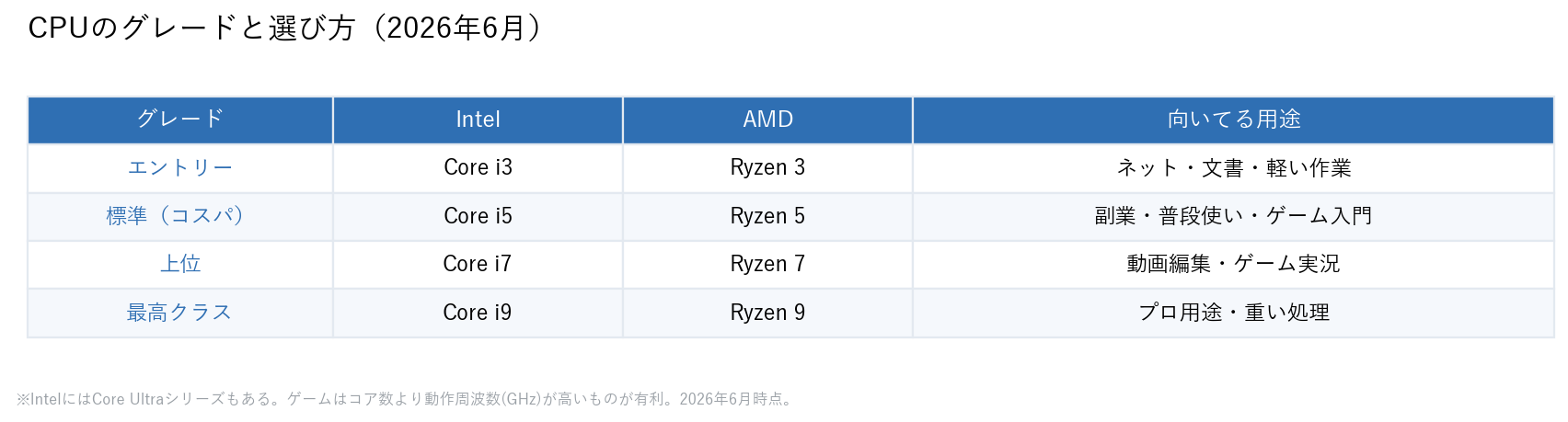
CPUは「Intel(インテル)」と「AMD(エーエムディー)」の2社が有名。グレードで性能が分かれます。
コア/スレッド
コア=頭脳の数(料理人の人数)。スレッド=同時にこなせる作業の流れ。数が多いほど、たくさんの作業を並行できます。
クロック数(GHz・ギガヘルツ)
1秒間に処理する回数=作業の速さ。数字が大きいほど速い。ゲームはコア数よりクロックの高さが効きます。
Intel Core(i3/i5/i7/i9)
数字が大きいほど高性能・高価格。i3=入門、i5=標準でコスパ良、i7=動画編集など上位、i9=最高クラス。最近は「Core Ultra」という新シリーズもあります。
AMD Ryzen(ライゼン 3/5/7/9)
Intelのライバル。Ryzen 3/5/7/9 が、おおよそ Core i3/i5/i7/i9 に対応する位置づけです。
おすすめの目安:副業・普段使いなら Core i5/Ryzen 5。動画編集やゲーム実況なら Core i7/Ryzen 7以上。ゲーム中心なら、コア数より動作周波数(GHz)の高いものを選ぶと有利です。
ストレージをもっと詳しく|SSD・HDD・内蔵・外付け
データの保存場所にも種類があり、速さと値段が違います。
SSDとHDDの違い
- SSD:新しいタイプ。読み書きが速く、パソコンが軽快。今の主流(おすすめ)。
- HDD:昔ながらの円盤式。安く大容量だが遅い。大量データの保存向き。
SATA(サタ)と NVMe(エヌブイエムイー)/M.2
SSDの中にも速さの違いがあります。M.2はSSDの小型の形のこと。
- SATA SSD:最大560MB/秒ほど。文書・ネット・動画視聴には十分。
- NVMe(M.2)SSD:3,500MB/秒以上と圧倒的に速い。OS起動・ゲーム・4K動画編集など、速さが欲しいならこちら。
内蔵ストレージ/外付けストレージ
- 内蔵:パソコンの中に入っているメイン倉庫。
- 外付け:USBでつなぐ追加倉庫。容量が足りないときや、バックアップ・持ち運びに便利。
使い分けの目安:OSやアプリ・ゲームは速い内蔵SSD(Cドライブ)へ。写真や動画の保存・バックアップは安いHDDや外付けへ——が王道です。
GPU(グラボ)をもっと詳しく|性能の序列
ゲームや動画をやるなら一番気になるのがGPU。性能の高い順に並べると、こんなイメージです。
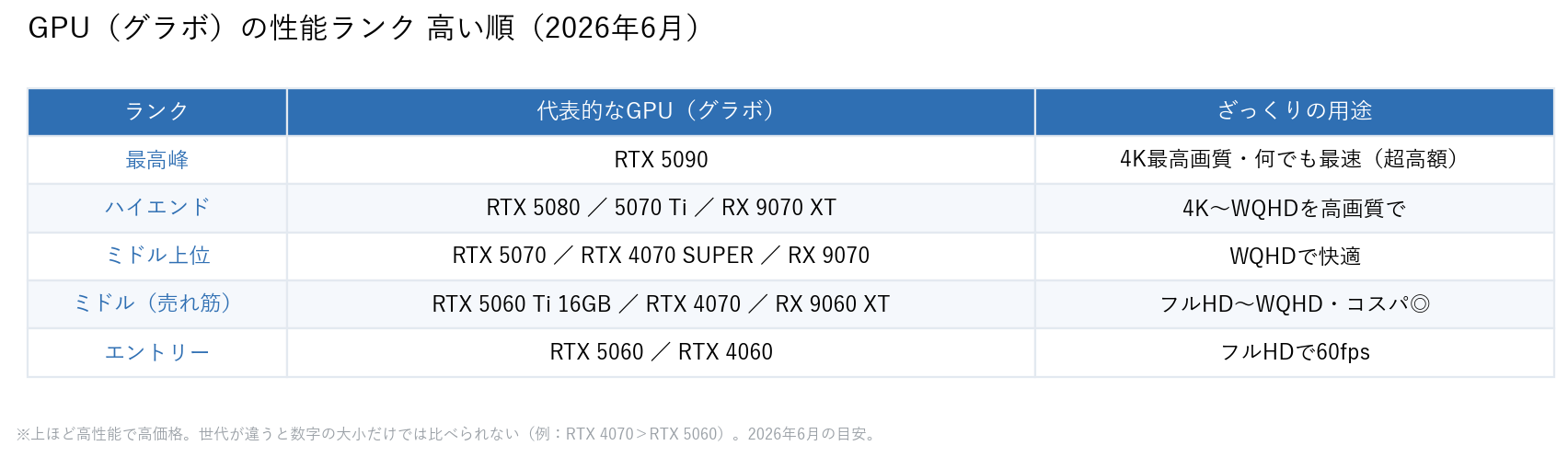
ここで初心者がハマる落とし穴がひとつ。数字が大きい=高性能とは限りません。世代が違うと逆転するので、たとえば「RTX 4070 > RTX 5060」のように、ひと世代前の上位モデルが、新しい下位モデルより強いことがよくあります。迷ったら、上の表の「ランク(位置づけ)」で見るのが安全です。
具体的に「どのグラボでどのくらい遊べるか・いくらか」は、記事の後半「ゲームも快適に遊べるPCスペックの目安」で表にしています。
数や単位の用語
GB(ギガバイト)/ TB(テラバイト)
データの量の単位。大きいほどたくさん入る。1TB=約1000GB。
bit(ビット・32bit/64bit)
データの扱い方の規格。今のパソコンはほぼ「64bit」なので、最初は気にしなくてOK。
ソフト・アプリ関連の用語
OS(オーエス)
WindowsやMacなど、パソコンを動かす土台のソフト。スマホの「iPhoneかAndroidか」の違いのようなもの。
ソフト/アプリ/ソフトウェア
パソコンで使う道具(プログラム)。呼び方が違うだけで、ほぼ同じ意味。
インストール/アンインストール
入れて使えるようにするのがインストール、消すのがアンインストール。
アップデート
ソフトを新しい状態に更新すること。不具合修正や新機能の追加。
ドライバ
パソコンと周辺機器が会話するための通訳ソフト。機器をつなぐと自動で入ることが多いです。
ブラウザ
インターネットを見るアプリ。Chrome・Edge・Safariなど。
セキュリティソフト(ウイルス対策)
ウイルスや詐欺サイトから守る用心棒。WindowsにはWindows Defenderが標準で入っているので、初心者はまずそれでも十分。
周辺機器・接続の用語
ノートPC/デスクトップPC
ノート=持ち運べる、副業の始めはこれで十分。デスクトップ=据え置きで、同価格なら高性能・ゲーム向き。
周辺機器
本体につなげて使う道具(マウス・キーボード・モニター・プリンターなど)。
USB
機器をつなぐ最も一般的な差し込み口・ケーブルの規格。USBメモリもこれ。
HDMI/ポート(差し込み口)
ポート=ケーブルを挿す穴の総称。HDMI=映像と音をまとめてモニターやテレビに送る差し込み口。
モニター(ディスプレイ)とリフレッシュレート
画面を映す機器がモニター。リフレッシュレートは1秒間に画面が何回書き換わるか(Hz)。大きいほど滑らか(普通60Hz、ゲーム向け144Hzなど)。
ゲーミングデバイス|マウス・キーボード
作業効率やゲームの快適さを上げる専用デバイスです。
ゲーミングマウス(多ボタンマウス/多機能マウス)
ボタンがたくさん付いたマウス。各ボタンに「コピー」「貼り付け」などの操作を割り当てられ、作業がぐっと速くなります。ゲームでもスキル発動などに便利。
左手デバイス(左手キーボード/片手キーボード)
左手で操作する小型キーボード。よく使う操作やショートカットをボタンに登録でき、動画編集・イラスト・ゲームで重宝します。
メカニカルキーボード
1キーずつ独立したスイッチのキーボード。打鍵感がよく、長文入力やゲームで人気。
DPI(ディーピーアイ)
マウスの感度。数字が大きいほど、少し動かすだけでカーソルが大きく動きます。
マクロ/キー割り当て
複数の操作を1ボタンにまとめて自動化する機能。定型作業の時短に効きます。
BTO(パソコン通販)で出てくる用語
「BTO」のサイトでPCを探すと専門用語が並びます。主要なものを解説します。
BTO(ビートゥーオー)
受注生産のこと。パーツを選んで自分好みに組んでもらえるパソコンの売り方。ドスパラ・マウス・TSUKUMOなどが有名。
マザーボード
全パーツをつなぐ土台の基板。CPUやメモリ、グラボはここに挿さります。
チップセット
マザーボード上の司令塔。対応するCPUや拡張機能が決まります(型番でグレードが分かれる)。
電源ユニット(W・80PLUS)
パソコン全体に電気を送る装置。W(ワット)=供給できる電力の大きさ(ゲーミングは650W以上が目安)。80PLUS=電気の変換効率の認証で、上から TITANIUM>PLATINUM>GOLD>SILVER>BRONZE。GOLDあたりが定番です。
冷却(空冷・水冷)
熱くなるパーツを冷やすしくみ。空冷=ファンで冷やす(手軽・安い)。水冷=液体で冷やす(高性能・静か、高価)。
PCケース(ATX/microATX/Mini-ITX)
パーツを収める箱。大きいほど拡張しやすい。ATX(大)>microATX(中)>Mini-ITX(小)。
増設・拡張スロット
あとからメモリやストレージ、パーツを追加できる空きのこと。拡張性が高いほど長く使えます。
ベンチマーク
性能を数値で測るテスト(スコア)。GPUやCPUの強さを比べる目安に使われます。
OS同梱/保証
OS同梱=Windowsなどが最初から入って届く(初心者はこれが安心)。保証=故障時のサポート期間。長いほど安心です。
インターネット・データ関連の用語
Wi-Fi(ワイファイ)
ケーブルなしでインターネットにつなぐしくみ。
クラウド
データをインターネット上の倉庫に預けるしくみ(Googleドライブ・iCloudなど)。PCが壊れてもデータが残ります。
アカウント/ログイン
アカウント=自分専用の登録情報(会員証)。ログイン=それで中に入ること。
ダウンロード/アップロード
ネットから取り込むのがダウンロード、ネットへ送り出すのがアップロード。
通信量(ギガ)
ネットでやりとりするデータ量。動画は多めなので、Wi-Fi利用がおすすめ。
画面・ファイルの用語
解像度(フルHD・WQHD・4K)
画面のきめ細かさ。フルHD(1920×1080)=標準、WQHD=精細、4K=超高精細(高性能PCが必要)。
ファイル/フォルダ
ファイル=データ1つ1つ(書類)。フォルダ=整理して入れる箱。
拡張子(.jpg/.mp4/.pdf)
ファイルの種類の目印。.jpg=画像、.mp4=動画、.pdf=書類。
圧縮(zip)/解凍
ファイルを小さくまとめるのが圧縮(zip)、元に戻すのが解凍。複数まとめて送るときに使います。
スクショ(スクリーンショット)
今の画面を写真に撮る機能。手順の記録や記事づくりに便利。
ショートカットキー(コピペなど)
キーの組み合わせで操作を一瞬で。コピー Ctrl+C/貼り付け Ctrl+V/元に戻す Ctrl+Z の3つだけでも作業が速くなります。
文字入力(ローマ字入力・IME)
日本語を打つしくみ。「k」「a」で「か」と打つのがローマ字入力、変換を助けるのがIME。最初は遅くて当たり前です。
「動きが悪いとき」によく聞く言葉
重い/もたつく
動きが遅いこと。アプリの開きすぎ(メモリ不足)が主な原因。
フリーズ/固まる
画面がまったく動かなくなること。
再起動
一度切って入れ直すこと。調子が悪いときの基本の対処。
fps(エフピーエス/フレームレート)
映像が1秒間に何コマ表示されるか。大きいほど滑らか(ヌルヌル)。60fpsで快適、144fpsでかなりヌルヌル。
ゲームも快適に遊べるPCスペックの目安(ぬるぬる動かしたい人へ)
「どうせPCを買うなら、副業もゲームも快適に」という人向けの目安です。私自身、もとはゲーム用のいいPCが欲しくて調べ始め、そこから副業にたどり着きました。
ゲームの滑らかさ(fps)を決める主役はGPU(グラボ)。あわせてモニターのリフレッシュレート(144Hzなど)を合わせると、その滑らかさを活かせます。下が遊び方別の目安です。
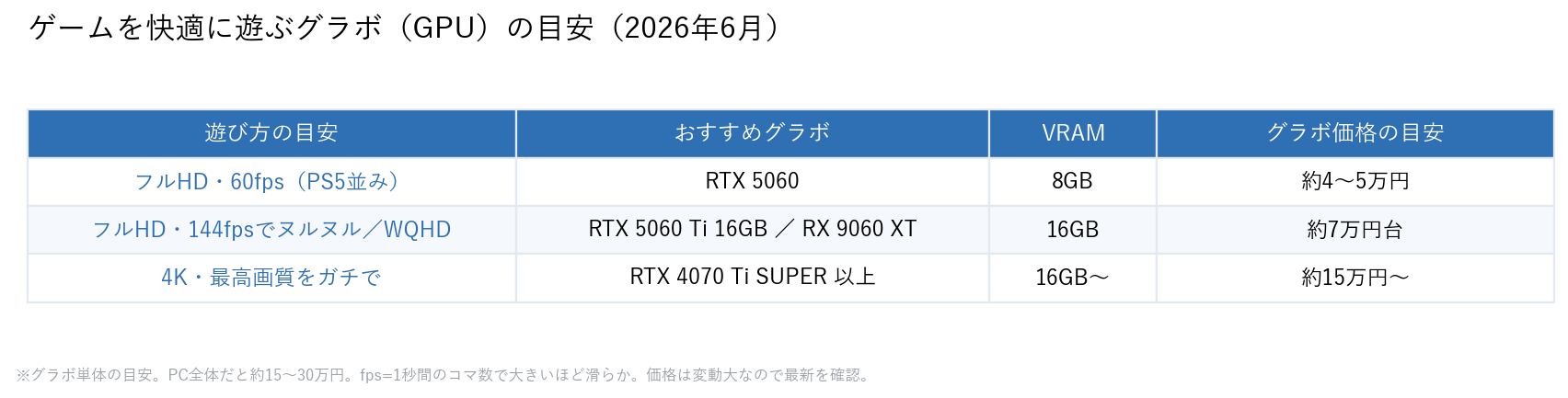
グラボ以外の目安:メモリ16GB(できれば32GB)/VRAM 8GB以上(最高画質は12〜16GB)/CPUはCore i5・Ryzen 5以上/ストレージはSSD必須。
例:モンスターハンターワイルズだと、推奨はRTX 2060 SUPER(中設定・フルHD・60fps想定)、メモリ16GB。最高画質で快適に遊ぶならRTX 5060 Ti 以上、4Kで高解像度テクスチャまで使うならVRAM 16GB以上が推奨。重いと言われるゲームも、この辺りを押さえればヌルヌル動かしつつコストも抑えられる、という現実的なラインが「フルHD・144fps」あたりです。
ちなみに今、AIブームでグラボの部品が世界的に取り合いになっていて、価格が上がりやすい状況です。だからこそ私は「ゲームのために高いPCを買うなら、そのPCで副業もして“稼ぐ側”に回ればいい」と考えました。同じ出費でも、ただの消費から将来への投資に変わるからです。
よくある質問(FAQ)
Q. パソコン用語が多すぎて覚えられません。
A. 全部覚える必要はありません。まずは太字の基本(CPU・メモリ・ストレージなど)だけでOK。わからない言葉が出たら、このページに戻って引く“辞書”として使ってください。
Q. 副業用のPCを買うとき、最低限どの用語を見ればいい?
A. CPU・メモリ・ストレージ(SSD)の3つが基本です。ゲームや動画編集もするならGPU(グラフィックボード)も要チェックです。
Q. この記事はブックマークしておくと便利ですか?
A. はい。PC選びや設定でわからない言葉が出たとき、すぐ引けるようブックマーク推奨です。
まとめ
用語はたくさんありますが、まずはこの3つだけでも覚えれば安心です。
- CPU=頭脳 / メモリ=作業机の広さ / ストレージ=引き出し(倉庫)
そしてゲームも狙うなら主役はGPU(グラボ)。フルHDでヌルヌル遊ぶなら RTX 5060 Ti クラスが、コストと快適さのバランスのよい目安です。
私自身、低スペックの古いノートPCで副業を始めました。高いパソコンがなくても、ブログやSNSは十分始められます。わからない言葉が出てきたら、またこの辞書に戻ってきてくださいね。
関連記事:AIツール比較/ブログの始め方/レンタルサーバーの選び方
出典・参考:各メーカー公式(Intel/AMD/NVIDIA)
参考:用語の一般的な定義はIT用語辞典 e-Wordsなども参考にしています。仕様・価格は各メーカー公式で最新をご確認ください。
この記事を書いた人
実際の運営で使う言葉を、初心者向けにまとめた記事です。
未経験から、低スペックの古いPC・スマホで副業を始め、ブログ・YouTube・SNSを複数運営しています。AI(ChatGPT・Claudeなど)を実際に使いながら、初心者目線で「正直なところ」を書くのがモットーです。特定企業からの依頼・タイアップではありません(広告を入れる記事には「PR」と明記します)。主な情報は各サービスの公式サイトを参照しています。
→ くわしくは 運営者プロフィール
※この記事の情報は2026年時点です。料金・仕様・提供状況は変わることがあるため、契約前に各公式サイトで最新をご確認ください。


コメント